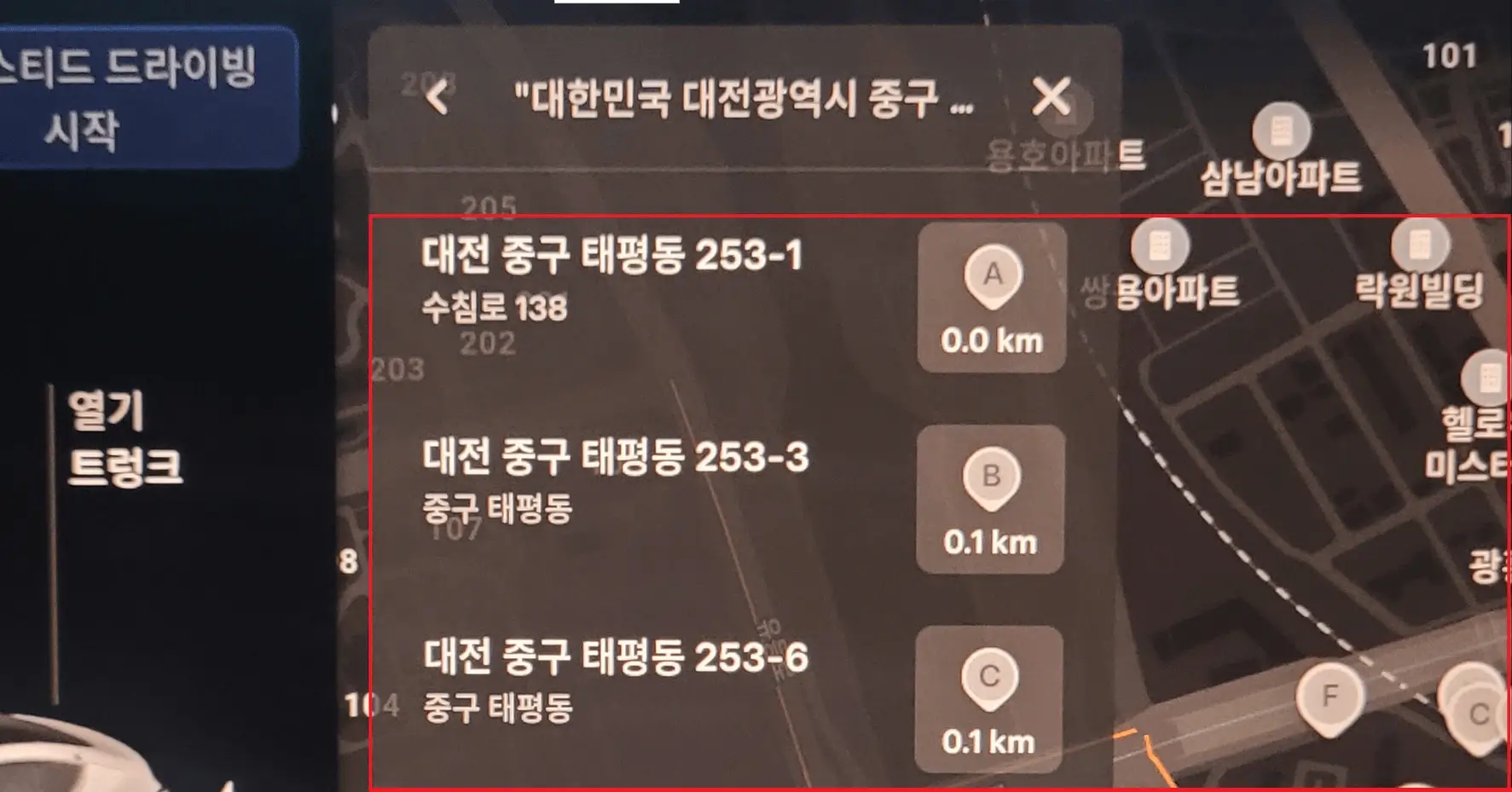
FSD를 사용하면서 집을 목적지로 설정했는데, 좌회전을 해야 하는데 우회전을 해서 생각해보니 도로명 주소로 목적지를 전송해서 해당 주소의 가운데로 안내하다보니 내비에서 설정한 목적지와 달라진 것이었습니다
앱은 아래 버튼을 누른 후 다운 받으면 되고,
변경 사항은 아래를 참고바라며, 다운로드 및 설치법에 대해서는 이 글을 참고 바랍니다.
목차
1. 목적지를 집 또는 회사로 설정한 경우
그래서 아파트인 경우는 도로명 주소가 아니라 해당 지점의 좌표를 찾아서 테슬라에 전송하는 것으로 변경했습니다.
그런데 이렇게 할 경우 단점은 해당 좌표에 해당하는 주소만 표시돼야 하는데 인근 주소까지 한꺼번에 표시된다는 것입니다.
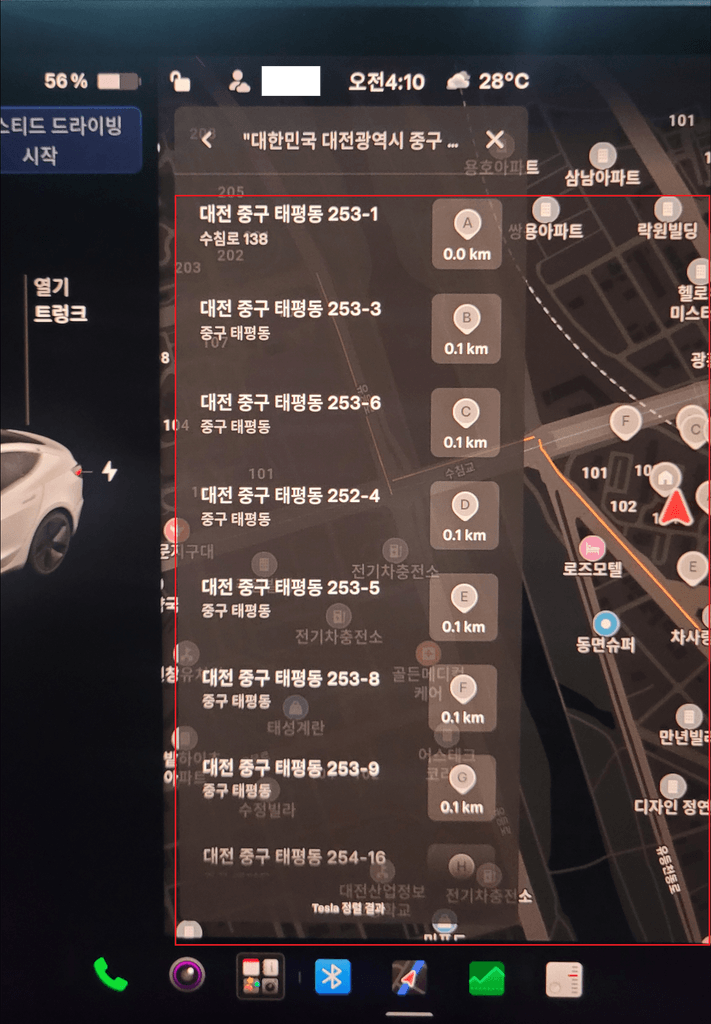
이전에도 이런 문제가 있어서 주소를 선택했던 것인데 정확성이 중요하니 어쩔 수 없습니다. 이럴 때는 맨 위 주소를 클릭하면 됩니다.
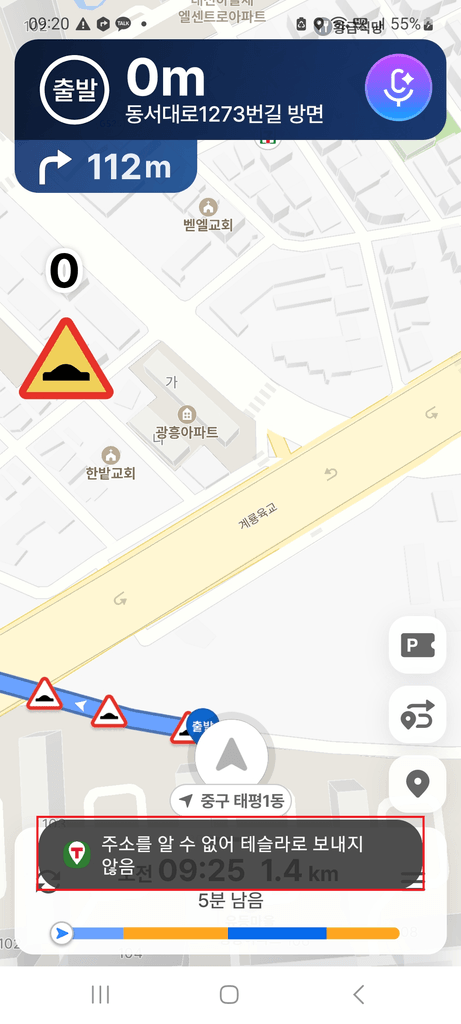
그런데, 문제는 카카오 내비입니다. 여전히 카카오 내비는 문제군요. 집과 회사를 선택하면 해당 주소를 전달해야 하는데 그냥 집, 회사로만 표시해서 주소를 알아낼 수가 없습니다.
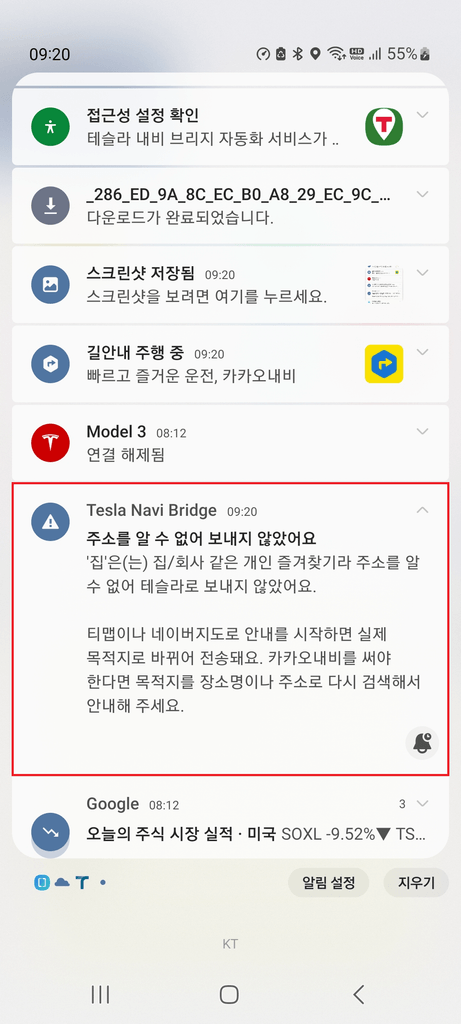
그래서 카카오 내비의 경우는 “주소를 알수 없어 테슬라로 보내지 않음”이라고 표시하는 것으로 했습니다.
그리고, 홈 화면에서 화면을 위에서 아래로 쓸어내리면 알림 메시지가 표시되는데, ‘주소를 알 수 없어 보내지 않았어요’란 제목의 알림이 와 있습니다.
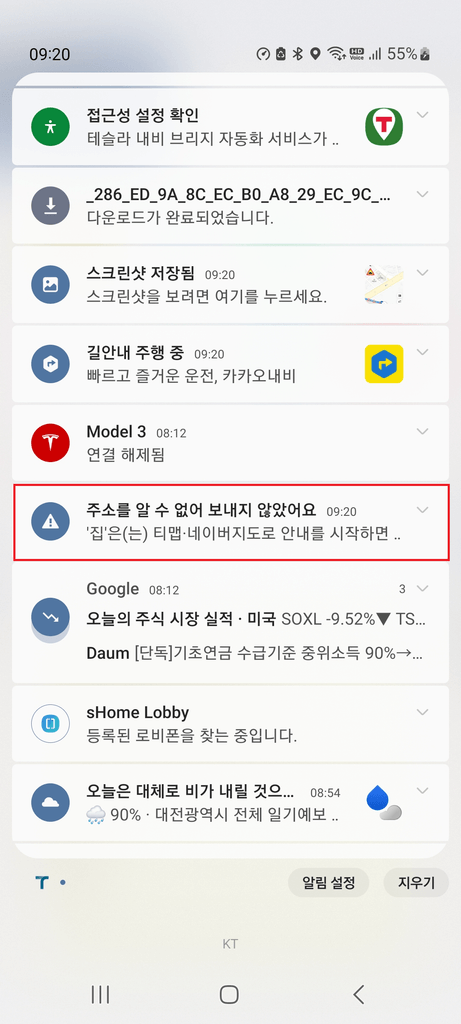
오른쪽의 꺽기를 누르면 아래와 같이 상세한 설명이 쓰여 있습니다.
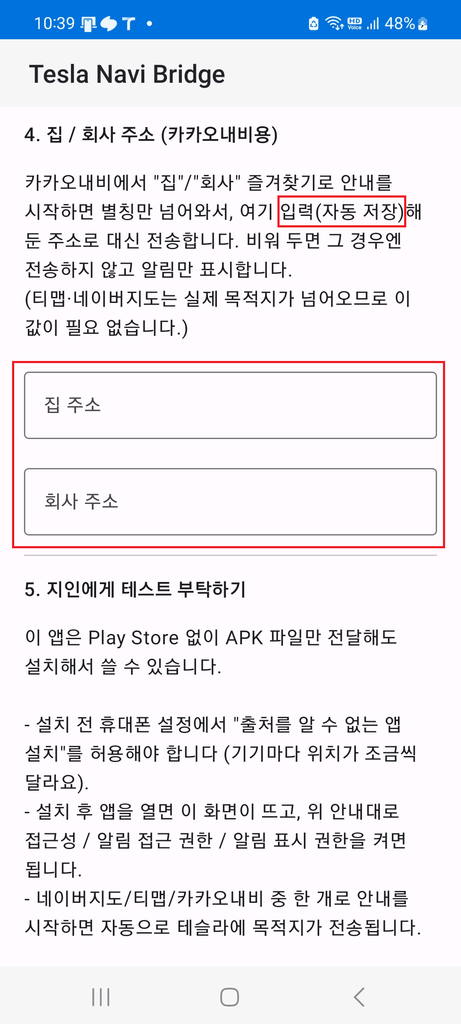
2. 집 또는 회사 주소 입력
자동으로 안되기 때문에 한번만 집과 회사 주소를 등록해서 쉽게 집과 회사로 동기화될 수 있도록 했고, 저장 버튼 없이 입력만 하면 자동으로 저장되도록 했습니다.
3. 도로명 주소 검색 시 네이버 API 이용
빈히 다이닝앤카페란 지명이 있는데, 카카오 내비에는 없어서 도로명 주소를 검색하지 못하는 문제가 발생했습니다. 그래서 지명이 잘 관리되고 있는 네이버 API를 이용하고, 네이버에 나오지 않는 지명은 카카오 내비를 이용하도록 했습니다.
그런데 알고 보니 ‘빈히 다이닝앤카페’가 카카오 내비에는 ‘반히커피앤팝’으로 되어 있었습니다.
이제 이것을 주소로 변환해서 테슬라에 전송하므로 같은 목적지를 안내하게 됩니다.
4. 알림 표시 설정 추가
종전에는 ‘알림에 표시되는 목적지를 감지하기 위해 ‘알림 접근 권한’ 설정만 있었는데, 카카오 내비의 경우 집이나 회사로 목적지를 설정하게 되면 그 주소를 알 수 없어서 ‘테슬라로 (주소를) 보내지 않”았다는 것을 알려주기 위해 알림 표시 권한이 필요합니다.
4. 앱 이름 영어로 변경
원래 테슬라 내비 브리지로 하다가 앱 이름을 영어로 하는 것이 좋을 것 같아 영어로 통일했습니다.
내가 짠 것이 아니라 AI가 Navi To Tesla 앱을 참고하여 만들었지만 개선할 점이 있으면 댓글 부탁합니다.
그런데, 주소가 여러 개일 경우 맨 위를 클릭하는 것은 기술적으로 어렵다고 제미나이, 클로드가 같은 목소리를 냅니다.