갤럭시끼리는 Smart Switch, OS가 바뀌면 카카오톡 대화 백업으로 옮깁니다
앞선 글에서는 무료 대화 백업과 톡클라우드가 무엇을 얼마에 담는지 비교했습니다. 이번 글에서는 휴대폰을 바꿀 때 카톡을 옮기는 순서를 기기 조합별로 다룹니다.
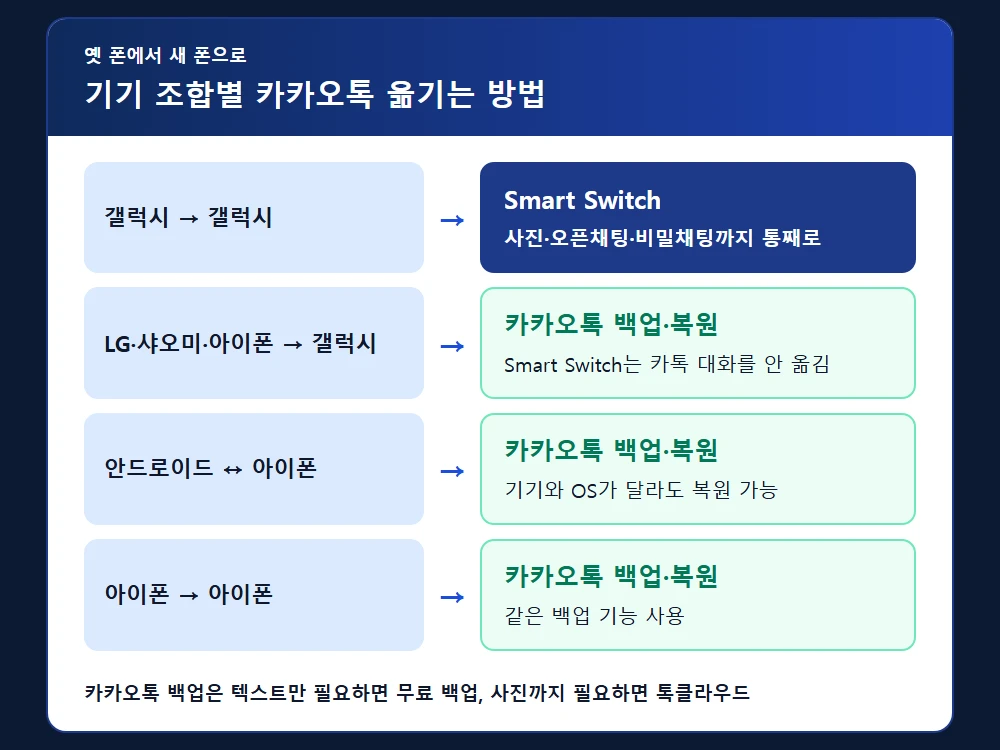
결론부터 말하면 삼성 갤럭시끼리는 Smart Switch가 사진과 오픈채팅까지 통째로 옮겨줍니다. 그 밖의 조합은 카카오톡 자체 백업으로 옮기는데, 텍스트만 필요하면 무료 백업, 사진까지 필요하면 톡클라우드입니다.
1. 갤럭시에서 갤럭시로 바꾸면 Smart Switch로 다 옮겨질까요?
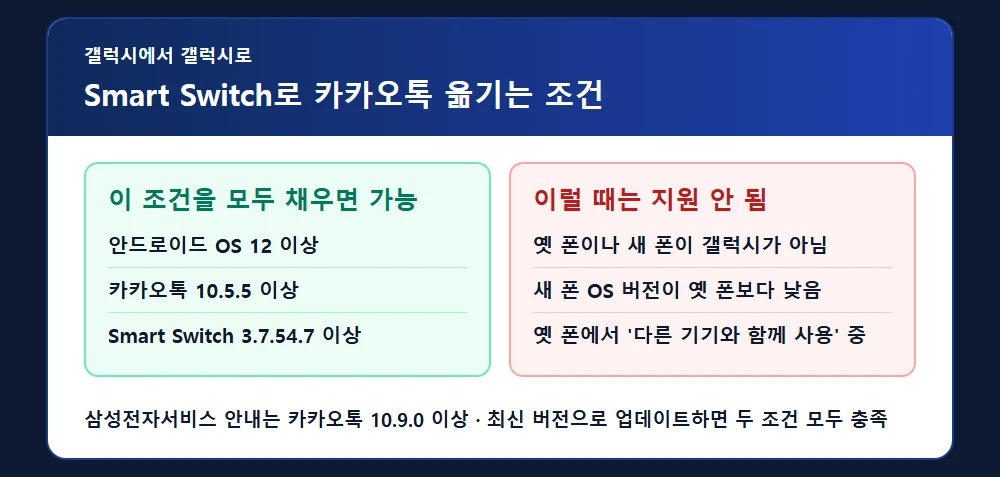
카카오 고객센터의 Smart Switch 도움말이 밝힌 조건은 세 가지입니다.
- 안드로이드 OS 12 이상
- 카카오톡 버전 10.5.5 이상
- Smart Switch 버전 3.7.54.7 이상
삼성전자서비스 안내에는 카카오톡 버전이 10.9.0 이상으로 적혀 있습니다. 카카오톡을 최신 버전으로 업데이트해 두면 두 조건을 모두 채웁니다.
다만 아래 경우에는 지원되지 않습니다.
- 옛 폰이나 새 폰이 삼성 갤럭시가 아닌 경우
- 새 폰의 OS 버전이 옛 폰보다 낮은 경우
- 옛 폰 카카오톡을 ‘다른 기기와 함께 사용’으로 쓰고 있는 경우
옮겨지는 범위는 오픈채팅·비밀채팅을 포함한 대화 전체, 채팅방 사진·동영상, 카카오톡 설정입니다. 반면 인증서와 생체 인증 정보, 카카오페이 인증 정보, 메시지 검색 데이터는 새 폰에서 다시 발급하거나 만들어야 합니다.
새 폰에 카카오톡을 미리 깔아두면 복원이 되지 않습니다. 깔려 있다면 지우고 전송합니다. 전송이 끝나면 새 폰에서 카카오계정 인증을 바로 마칩니다. 일정 기간 안에 인증하지 않으면 백업 데이터가 자동으로 삭제되고, 인증을 마치면 옛 폰의 카카오톡은 더 이상 쓸 수 없습니다.
새 폰에서 오류 화면이나 ‘카카오톡을 시작합니다’ 화면이 뜨면 전송이 제대로 안 된 것입니다. 새 폰의 카카오톡을 지우고 Smart Switch를 다시 하거나, 카카오톡 백업 기능으로 옮기면 됩니다.
2. 안드로이드와 아이폰 끼리는 어떻게 옮길까요?
LG·샤오미 같은 다른 안드로이드폰이나 아이폰에서 갤럭시로 갈 때는 Smart Switch가 카카오톡 대화를 옮기지 않습니다. 삼성전자서비스도 카카오톡 앱에서 백업·복원하라고 안내합니다.
안드로이드에서 아이폰으로, 아이폰에서 안드로이드로 OS가 바뀌는 경우는 어떨까요? 카카오 영문 고객센터는 “You can also back up and restore between different devices/OS.”라고 밝힙니다. 기기와 OS가 달라도 백업·복원이 된다는 뜻입니다. 따라서 무료 대화 백업으로 텍스트 대화를 옮기고, 사진은 따로 저장해 둡니다.
아이폰에서 아이폰으로 바꿀 때도 같은 카카오톡 백업을 씁니다.
3. 새 폰에서 카카오톡 복원은 어떤 순서로 할까요?
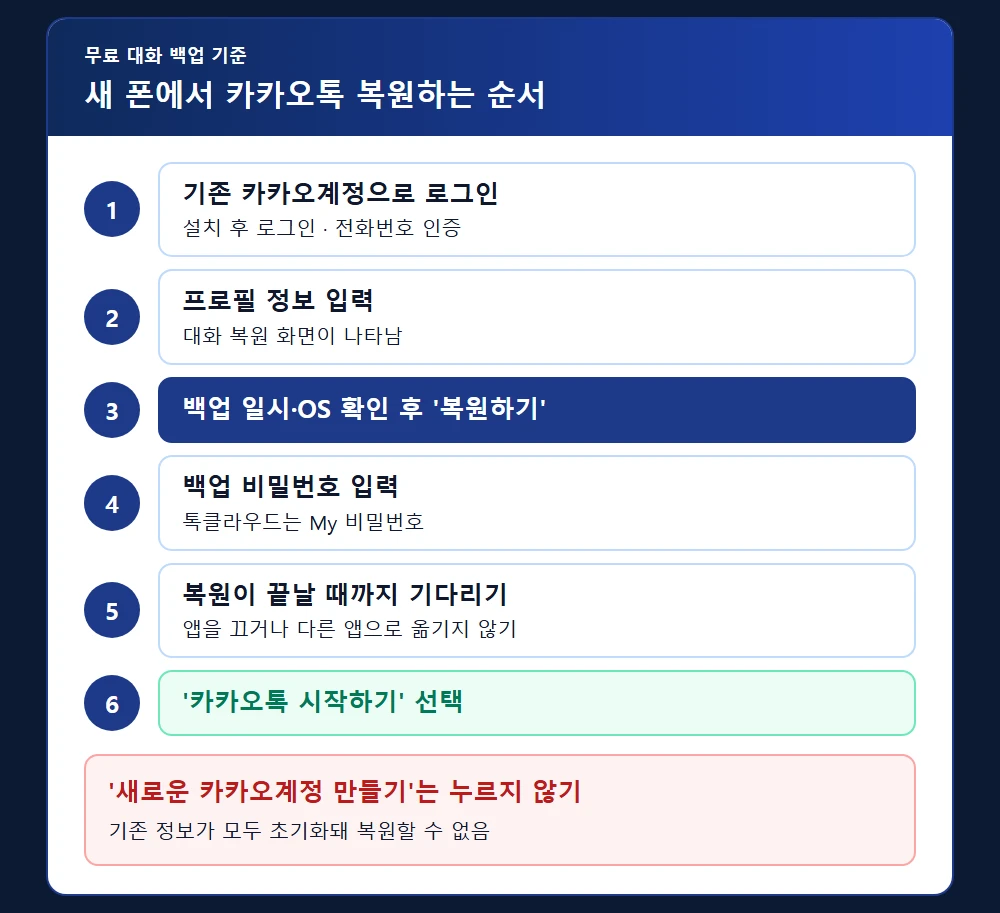
카카오 고객센터 대화 백업 도움말의 무료 백업 복원 순서는 이렇습니다.
- 카카오톡을 설치하고 기존 카카오계정으로 로그인한 뒤 전화번호 인증을 받습니다.
- 프로필 정보를 입력하면 대화 복원 화면이 나타납니다.
- 백업 일시와 OS를 확인하고 ‘복원하기’를 선택합니다.
- 백업 때 정한 비밀번호를 입력합니다.
- 복원이 끝날 때까지 앱을 끄거나 다른 앱으로 옮겨가지 않습니다.
- ‘카카오톡 시작하기’를 선택합니다.
첫 로그인에서 ‘새로운 카카오계정 만들기’를 누르면 기존 정보가 모두 초기화돼 복원할 수 없습니다. 무료 백업은 이 복원 화면에서 바로 ‘복원하기’를 누르시기 바랍니다.
톡클라우드 이용자는 3번에서 My 비밀번호를 넣습니다. 로그인 때 복원을 건너뛰었다면 ‘톡클라우드 – 메뉴(≡) – 설정 – 대화내용 복원’에서 나중에 복원할 수 있습니다.
4. 전화번호도 바꾼다면 무엇부터 해야 할까요?
번호·기기 변경 도움말에 따르면 기존 카카오계정으로 로그인하면 번호나 기기를 바꿔도 이전 대화를 유지할 수 있습니다. 번호는 앱을 다시 깔지 않고 아래 경로에서 바꿉니다.
‘카카오톡 – 더보기(…) – 설정 – 내 프로필 오른쪽 관리 – 전화번호 – 전화번호 변경’
카카오는 인증된 번호가 현재 번호와 다르면 정상적인 이용을 보장하기 어렵다고 안내합니다. 그래서 순서는 옛 폰에서 번호 변경, 백업, 새 폰에서 로그인·복원입니다.
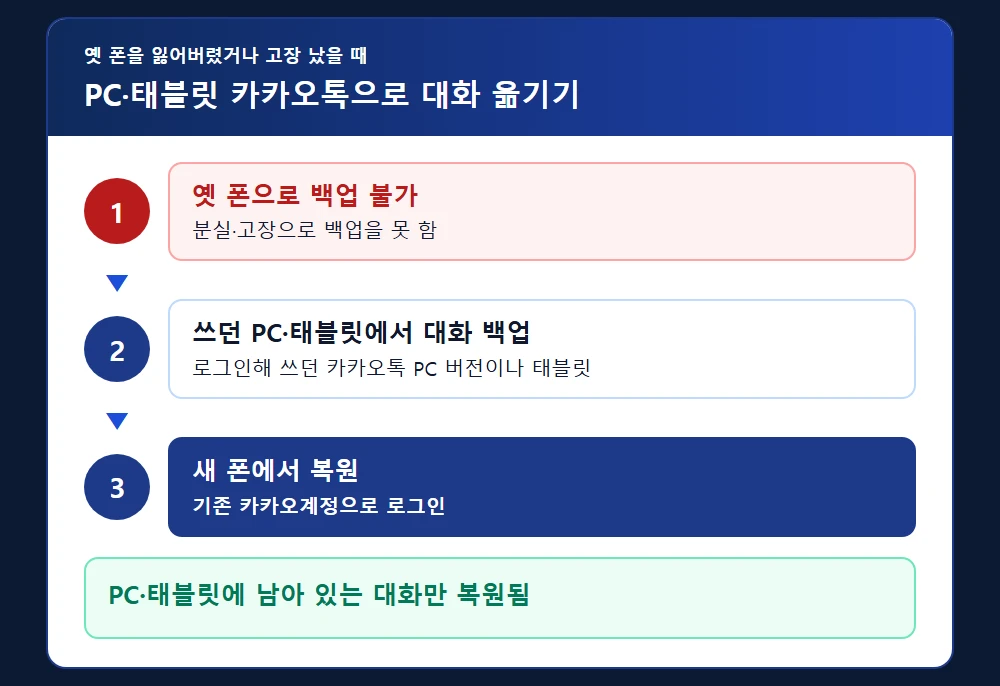
5. 옛 폰이 고장 났다면 PC·태블릿으로 복원할 수 있을까요?
옛 폰을 잃어버렸거나 고장 나 백업을 못 했다면 방법이 하나 남아 있습니다. 같은 도움말은 로그인해 쓰던 카카오톡 PC 버전이나 태블릿으로 대화를 백업한 뒤 복원할 수 있다고 안내합니다. 단 PC나 태블릿에 남아 있는 대화만 복원됩니다.
6. 꼭 남길 채팅방은 ‘대화내용 내보내기’로 보관
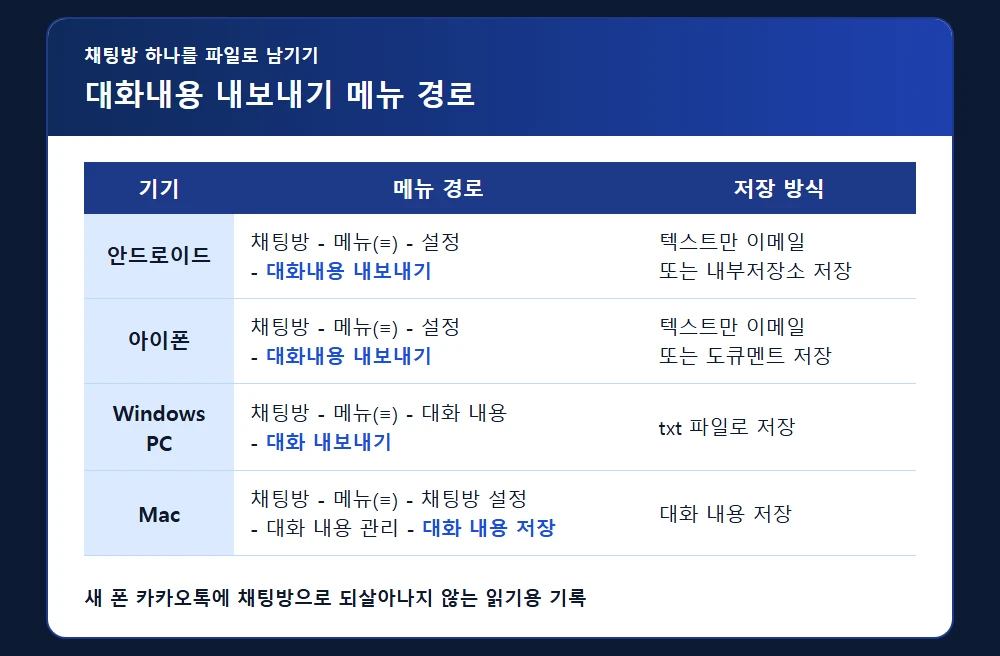
백업과 별개로 특정 채팅방을 파일로 남기는 기능도 있습니다. 대화 저장 도움말의 경로입니다.
안드로이드: 채팅방 – 메뉴(≡) – 설정 – 대화내용 내보내기에서 ‘텍스트만 보내기'(이메일) 또는 ‘모든 메시지 내부저장소에 저장’
아이폰: 채팅방 – 메뉴(≡) – 설정 – 대화내용 내보내기에서 ‘텍스트 메시지만 보내기'(이메일) 또는 ‘모든 메시지 도큐멘트로 저장하기’
Windows PC: 채팅방 – 메뉴(≡) – 대화 내용 – 대화 내보내기, txt 파일로 저장
Mac: 채팅방 – 메뉴(≡) – 채팅방 설정 – 대화 내용 관리 – 대화 내용 저장
이 파일은 새 폰 카카오톡에 채팅방으로 되살아나는 것이 아니라 읽기용 기록입니다. 내보내기 화면의 ‘채팅방 저장소’는 톡클라우드 구독자만 쓸 수 있습니다.
사진·동영상을 PC로 따로 옮겨두려면 스마트폰과 PC간 이미지, 파일 등 전송(공유) 하기를 참고하기 바랍니다.
7. 휴대폰 바꿀 때 흔한 실수는 무엇일까요?
카카오·삼성전자서비스 공식 안내 기준
| 실수 | 결과 |
|---|---|
| 무료 백업만 믿고 옛 폰 초기화 | 사진·동영상, 4,000자 이상 장문, 오픈채팅·비밀채팅이 사라짐 |
| 백업을 너무 일찍 해둠 | 14일이 지나면 자동 삭제 |
| 백업 비밀번호를 안 적어둠 | 찾을 수 없어 복원 불가 |
| 옛 폰 카카오톡이나 카카오계정 탈퇴 | 복원 불가 |
| Smart Switch 전에 새 폰에 카카오톡 설치 | 복원 안 됨 |
| 모바일 데이터로 백업·복원 | 요금제에 따라 데이터 요금 부과 |
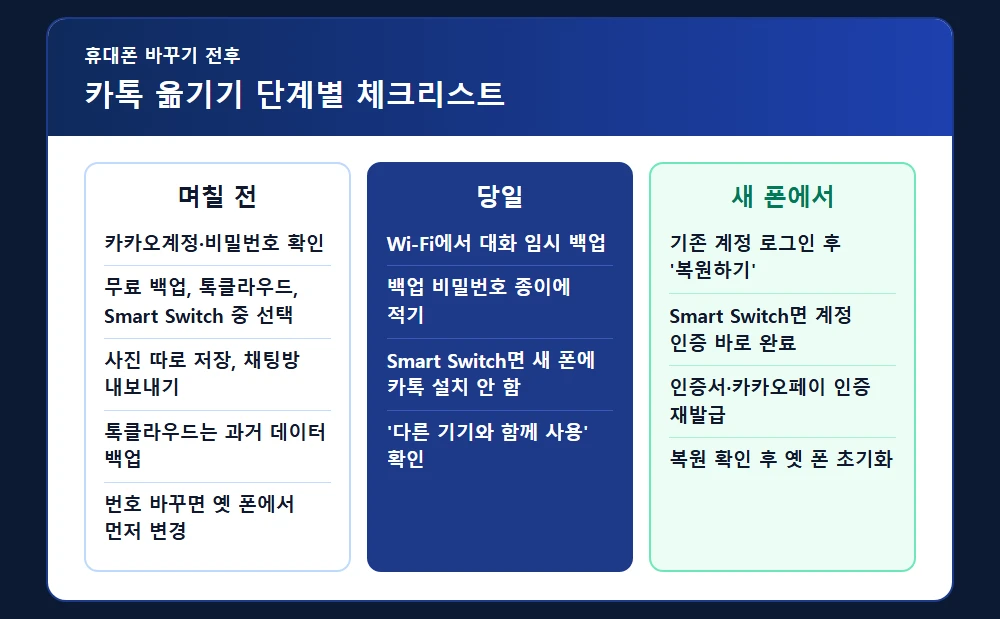
8. 바꾸기 전후 단계별 체크리스트
바꾸기 며칠 전
- 카카오계정 이메일·전화번호와 비밀번호를 확인합니다.
- 사진·오픈채팅이 필요한지 보고 무료 백업, 톡클라우드, Smart Switch 중 하나를 고릅니다.
- 중요한 사진·동영상은 따로 저장하고, 꼭 남길 채팅방은 내보내기로 보관합니다.
- 톡클라우드라면 ‘과거 데이터 백업’까지 마칩니다.
- 번호도 바꾼다면 옛 폰에서 카카오톡 전화번호부터 변경합니다.
바꾸기 당일
- Wi-Fi에서 ‘대화 임시 백업’을 하고 비밀번호를 종이에 적습니다.
- Smart Switch를 쓴다면 새 폰에 카카오톡을 깔지 않고, 옛 폰의 ‘다른 기기와 함께 사용’ 여부를 확인합니다.
새 폰에서
- 기존 카카오계정으로 로그인하고 ‘복원하기’를 누릅니다.
- Smart Switch라면 카카오계정 인증을 바로 마치고, 인증서·카카오페이 인증은 다시 발급합니다.
- 복원을 확인한 뒤에 옛 폰을 초기화합니다.
스마트폰과 PC를 연결해 파일을 주고받는 프로그램은 PC와 스마트폰의 연결 프로그램1에 정리해 두었습니다.